マジックを趣味として深く楽しむようになると、日本語のコンテンツだけでなく、徐々に海外のレクチャー動画や洋書へと興味が広がっていきますよね。
映像コンテンツであれば、動きを見るだけで最低限のやり方は理解できることも多いので比較的ハードルは低いです。しかし、「本当はもっと細かいコツを教えてくれているのでは?」「もっと深い理論の部分まで知りたい」と、思ったことはありませんか?かといって、洋書に挑戦するのは、さらにハードルが高く感じてしまうでしょう。
翻訳冊子付きの商品や日本語字幕付きの商品を買う方法もありますが、翻訳の質が気になったり、価格が割高だったり、そもそも欲しい商品の取り扱いがないことも珍しくありません。
そこで今回は、英語に苦手意識がある方でも、海外映像の細かなアドバイスを理解し、ハードルの高い洋書すらも楽勝で読めるようになる「翻訳ツールの使い方」をお伝えします。
有料ツールを使えばより効率的ですが、今回は私自身も普段から実践している「完全無料」でできる方法を解説します。
翻訳はたったの2ステップ
翻訳は
- 文字起こしする
- 生成AIに翻訳をしてもらう
の2ステップです。
DVD・DLC等の映像コンテンツと洋書の場合とで方法が異なるので、まずは映像コンテンツの方法をお伝えします。
映像コンテンツの文字起こし方法
文字起こしはGoogleドキュメントの音声入力を使用します。音声入力は「ツール」タブにあります。
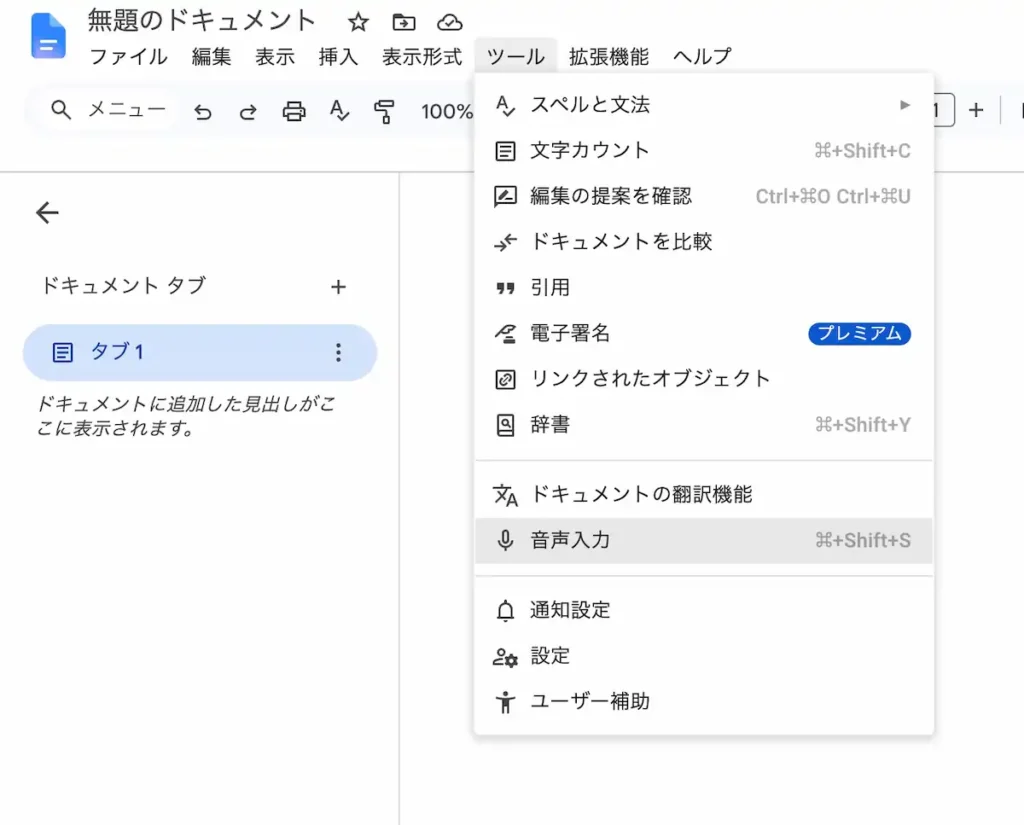
その前にPCの音声がマイクとして認識されるように専用のソフト(仮想オーディオデバイス)を入れる必要があります。
私はMacをメインPCとして使っているので、「BlackHole」をインストールしています。Windowsの方は使ったことはありませんが「VB-CABLE」が有名です。インストール方法についてはこちらの記事を参照するとよいでしょう。
インストールできたら、設定します。
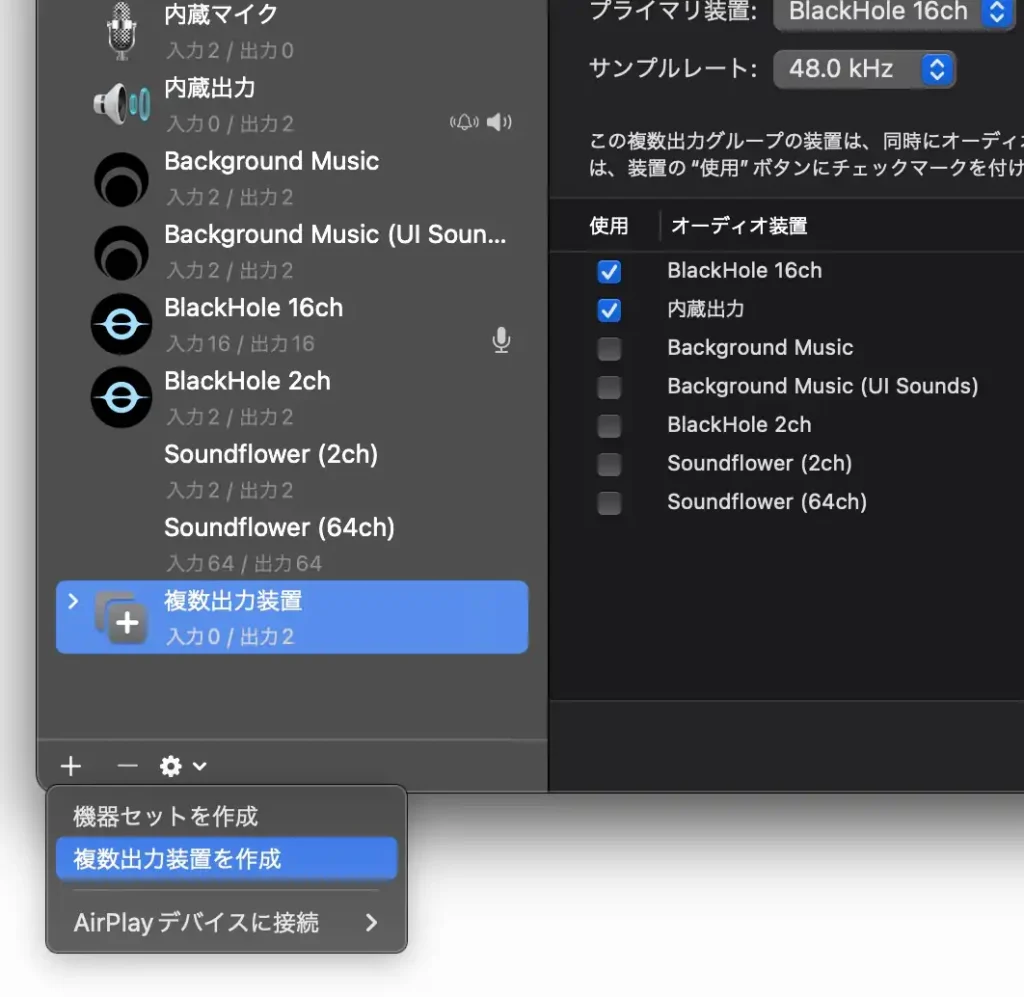
Macの場合は、まずAudio Midi設定を開いて左下の「+」から「複数出力装置を作成」します。
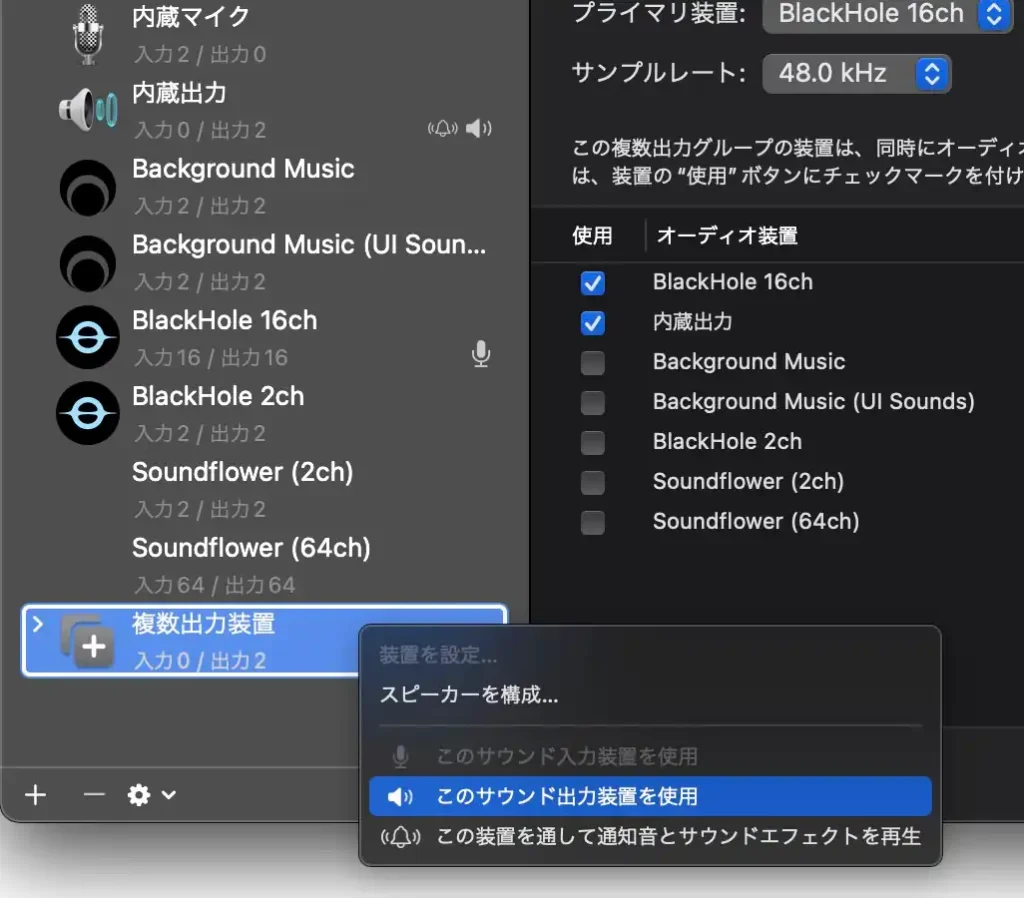
BlackHole 16chと内臓出力(ご自身が普段出力しているイヤホンやスピーカー)にチェック→「複数出力装置」を右クリック→「このサウンド出力装置を使用」をクリックで設定完了です。
Googleドキュメントの「音声入力」をクリックするとデフォルトでは日本語になっていると思うので、映像コンテンツの言語に合わせます。マジックの映像コンテンツのほとんどが英語なので「English (US)」にしておけば基本OKです。
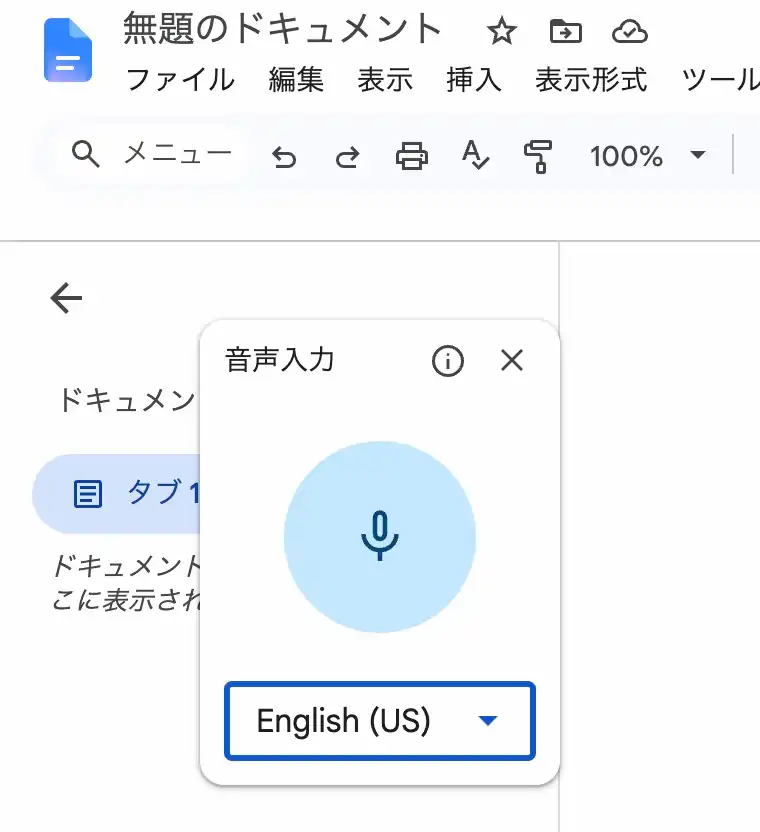
映像コンテンツを再生して、すぐにマイクマークを押せば自動で音声入力されていきます。
マイクマークを押した後に他のアプリを開いたり別のところをクリックしたりすると音声入力が中断されてしまうので、必ず再生した後にマイクマークです。
左側にGoogleドキュメント、右側に映像コンテンツとなるように画面を分割すればやりやすいと思います。
途中音声入力が止まってしまうこともあります。その場合は少し巻き戻して再度音声入力しましょう。
洋書の文字起こし方法
文字起こしはスマホでGoogleアプリのGoogleレンズを使用します。Googleレンズを開くとカメラが起動して「検索」、「翻訳」、「作成」の3つのモードがありますが、文字起こしの場合は検索です。
検索モードでシャッターボタンを押すと、画像の文字を選択してコピーできるようになります。これをひたすらコピーしていくだけです。
翻訳の質は悪いですが、翻訳モードを使えばもっとスピーディーに翻訳できます。が、洋書は基本的に深く読み込みたいので、自分は翻訳モードは使用していません。
文字に起こしたテキストを翻訳する方法
いよいよ翻訳です。翻訳は生成AIにお任せです。文字起こししたテキストは膨大で一気に翻訳はできないので、細かく分けて翻訳しましょう。
自分はGeminiを使って以下のような文章を投げます。
映像コンテンツの場合
以下は【マジシャン名】による【作品名】の解説動画を音声入力で文字起こししたものの一部です。これを日本人のマジシャンが理解できるように翻訳してください。
「ここにテキストを入力」
洋書の場合
以下は【マジシャン名】による【作品名】をGoogleレンズで文字起こししたものの一部です。これを日本人のマジシャンが理解できるように翻訳してください。
「ここにテキストを入力」
終わったら以下のような文章を投げます。
同様に以下の文章も翻訳してください。
「ここにテキストを入力」
これを繰り返すだけです。もっとしっかりプロンプトを練ればよりクオリティの高い翻訳になるかもしれませんが、自分は今のところこれで十分です。
たまに翻訳ではなく、よくわからない返答をしたり翻訳ではなく要約してきたりすることもありますが、「翻訳できないの?」と煽ればだいたい翻訳してくれます 笑
以上が自分が海外の映像コンテンツや洋書を読むために行っている翻訳方法です。
少し面倒だと思われるかもしれませんが、短めの動画であればこれで十分ですし、有料ツールを使えばもっと効率よく翻訳することもできます。
冊子とかであれば楽勝でしょう。一度試してみてください。